
갤럭시 충전 느릴 때, 충전은 되는데 오래 걸린다면 이것부터 확인하세요
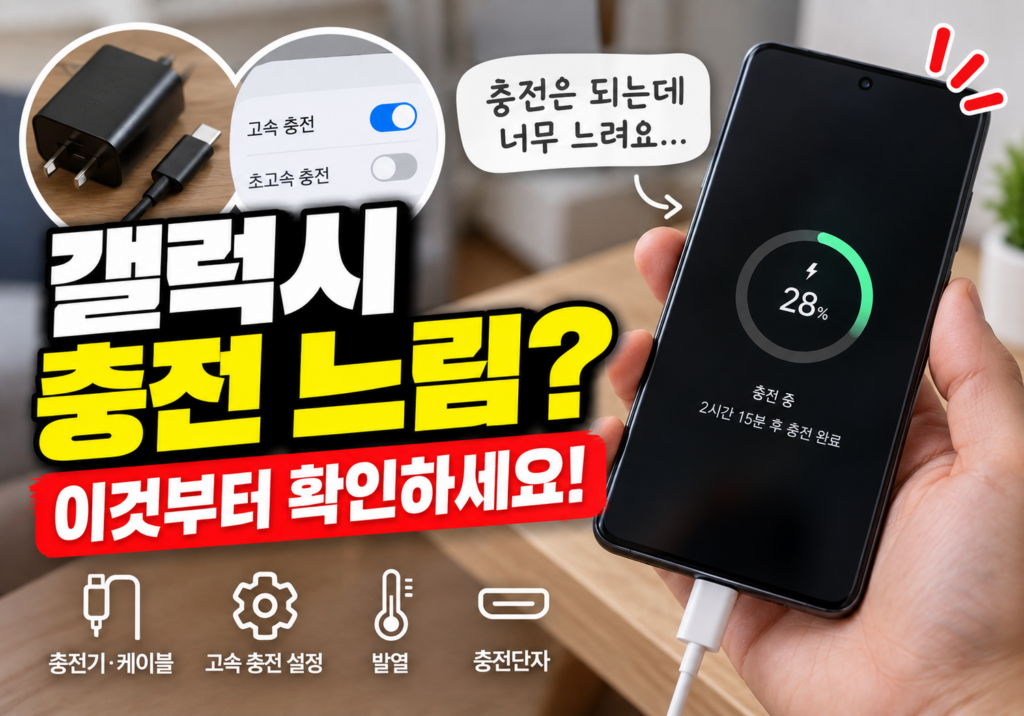
갤럭시 스마트폰에 충전기를 연결하면 충전 표시는 정상적으로 뜨는데 배터리가 평소보다 훨씬 천천히 올라가는 경우가 있습니다.
배터리 수명이 다됐다고 생각하기 쉽지만 충전기나 케이블, 고속 충전 설정, 스마트폰 온도 때문에 충전 속도가 달라질 수도 있습니다.
먼저 충전 화면 확인 → 충전기·케이블 → 고속 충전 설정 → 충전 중 사용 → 온도 → 충전단자 순서로 확인해 보세요.
1. 충전기를 연결했을 때 표시부터 확인하세요
먼저 충전기를 연결하고 화면에 어떤 충전 상태가 표시되는지 확인합니다.
갤럭시 모델과 충전 환경에 따라 충전, 고속 충전, 초고속 충전 등으로 표시될 수 있습니다.
평소에는 고속 또는 초고속 충전을 사용했는데 갑자기 일반 충전으로 표시된다면 충전기나 케이블, 설정 등을 확인할 필요가 있습니다.
다만 충전 상태의 표시 방식은 갤럭시 모델과 소프트웨어 버전에 따라 다를 수 있습니다.

2. 충전기와 케이블을 확인하세요
충전 속도가 갑자기 느려졌다면 가장 먼저 충전기와 USB 케이블을 확인해 보세요.
겉으로는 정상처럼 보여도 케이블이 손상됐거나 충전기의 출력이 충분하지 않으면 원하는 충전 속도가 나오지 않을 수 있습니다.
최근 충전기나 케이블을 바꾼 뒤부터 느려졌다면 기존에 사용하던 정상적인 충전 환경과 비교해 보는 것이 좋습니다.
또한 모든 충전기가 갤럭시의 고속 또는 초고속 충전을 지원하는 것은 아닙니다.
스마트폰 모델이 지원하는 충전 규격과 충전기의 지원 규격을 함께 확인하세요.

3. 고속 충전 설정을 확인하세요
충전기와 케이블에 문제가 없다면 갤럭시의 충전 설정을 확인합니다.
One UI 버전에 따라 메뉴 위치나 명칭은 달라질 수 있지만 설정에서 ‘고속 충전’을 검색하면 관련 메뉴를 쉽게 찾을 수 있습니다.
검색 결과에서 배터리의 충전 관련 설정으로 이동한 뒤 고속 충전 기능이 활성화되어 있는지 확인하세요.
소프트웨어 버전에 따라 메뉴 구조가 달라질 수 있으므로 특정 경로가 보이지 않는다면 설정 검색을 이용하는 편이 정확합니다.

4. 충전하면서 스마트폰을 사용하고 있지 않은지 확인하세요
충전 중에
게임
영상 시청
내비게이션
카메라
고사양 앱
등을 계속 사용하면 스마트폰이 충전되는 동시에 배터리도 사용됩니다.
이 경우 충전기는 정상이어도 실제 배터리 잔량이 올라가는 속도는 느리게 느껴질 수 있습니다.
충전 속도를 비교하려면 화면을 끄고 스마트폰을 사용하지 않은 상태에서 일정 시간 충전해 보세요.
사용하지 않을 때는 정상적으로 빨라진다면 충전기 고장보다 충전 중 사용량의 영향을 먼저 생각할 수 있습니다.
5. 스마트폰이 뜨거운지 확인하세요
갤럭시가 뜨거운 상태에서는 기기를 보호하기 위해 충전 속도가 조절될 수 있습니다.
특히
게임 직후
뜨거운 자동차 안
직사광선이 드는 장소
충전하면서 고사양 앱 사용
등의 상황에서는 스마트폰 온도가 올라갈 수 있습니다.
기기가 많이 뜨겁다면 충전을 잠시 중단하고 서늘한 실내에서 온도가 내려간 뒤 다시 충전 상태를 확인하세요.
냉장고나 냉동실 등에 넣어 급격하게 식히는 것은 피하세요.

6. 충전단자에 이물질이 없는지 확인하세요
USB-C 충전단자에 먼지나 작은 이물질이 쌓이면 케이블이 끝까지 제대로 연결되지 않을 수 있습니다.
케이블을 꽂았을 때
헐겁게 느껴지거나
살짝 움직이면 충전이 끊기거나
충전이 됐다 안 됐다 반복된다면
충전단자 상태를 확인해 보세요.
손전등 등으로 단자 내부를 눈으로 확인할 수 있지만 금속 핀이나 날카로운 물건을 깊숙이 넣어 긁어내는 것은 피해야 합니다.
단자가 손상되었거나 이물질을 안전하게 제거하기 어렵다면 서비스센터에서 점검받는 것이 좋습니다.

7. 배터리가 거의 찼을 때만 느린지도 확인하세요
배터리 잔량이 높은 상태에서는 배터리를 보호하기 위해 충전 속도가 낮아질 수 있습니다.
따라서 배터리가 거의 가득 찼을 때 속도가 느려지는 것만으로 충전 이상이라고 단정하기는 어렵습니다.
배터리 보호 기능을 사용하고 있다면 설정에 따라 충전 방식이나 최대 충전 수준에도 차이가 생길 수 있습니다.
평소보다 충전이 느리다고 느껴진다면 비슷한 배터리 잔량과 사용 조건에서 비교하는 것이 좋습니다.
8. 다른 충전기로도 똑같이 느리다면
가능하다면 사용 중인 갤럭시 모델과 호환되는 정상적인 다른 충전기와 케이블로 비교해 보세요.
다른 충전기에서는 정상적으로 빠르다
→ 기존 충전기 또는 케이블 확인
어떤 정상적인 충전기를 사용해도 계속 느리다
→ 스마트폰 설정, 충전단자, 발열 또는 기기 상태 확인
충전단자 이상이나 배터리 관련 경고가 반복된다면 직접 분해하지 말고 서비스센터에서 점검받는 것이 좋습니다.
빠르게 정리하면
갤럭시 충전이 갑자기 느려졌다면
① 충전 상태 표시 확인
→ ② 충전기·케이블 확인
→ ③ 고속 충전 설정 확인
→ ④ 충전 중 스마트폰 사용 줄이기
→ ⑤ 발열 확인
→ ⑥ USB-C 충전단자 확인
→ ⑦ 다른 정상 충전기로 비교
순서로 확인해 보세요.
가장 먼저 구분해야 할 것은 충전 자체가 안 되는 것인지, 충전은 정상적으로 되지만 속도만 느린 것인지입니다.
충전 표시는 정상인데 속도만 느리다면 배터리 교체부터 생각하기보다 충전기와 케이블, 고속 충전 상태부터 확인하는 것이 빠릅니다.




댓글 0
첫 댓글을 남겨보세요.