
갤럭시 알림 소리 안날 때, 전화는 울리는데 앱 알림만 조용하다면
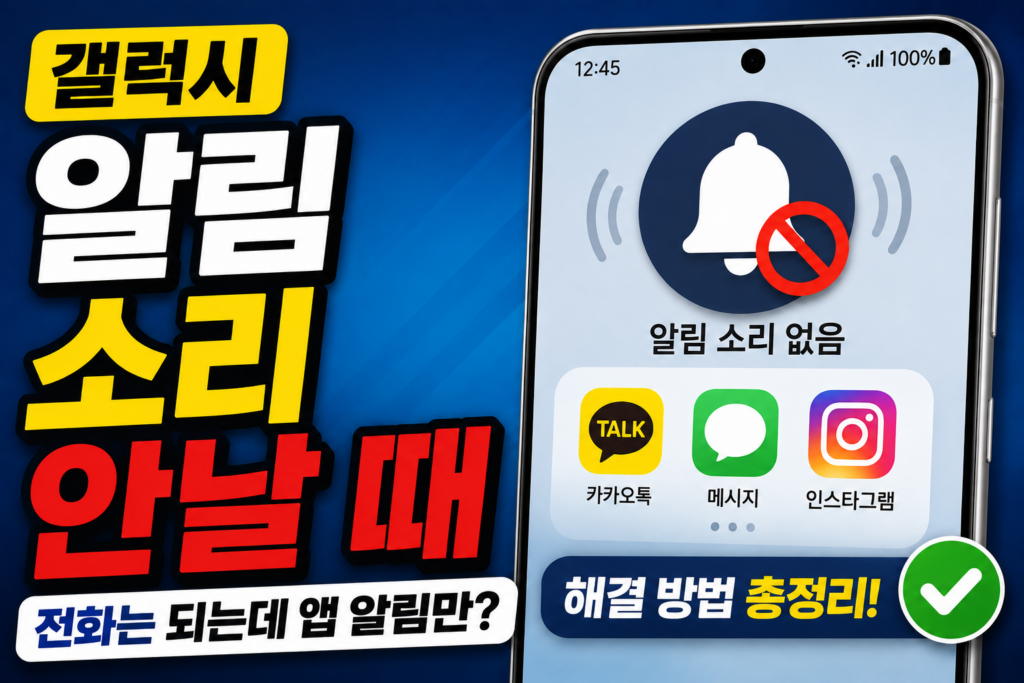
전화가 올 때는 벨소리가 정상적으로 들리는데 카카오톡이나 문자, 다른 앱의 알림 소리만 나지 않는 경우가 있습니다.
휴대폰 스피커 고장으로 생각하기 쉽지만 전화 벨소리가 정상이라면 먼저 알림 음량과 해당 앱의 알림 설정을 확인하는 것이 좋습니다.
알림 음량 → 앱 알림 허용 → 알림 소리 설정 → 방해 금지 모드 순서로 확인해 보세요.
1. 먼저 ‘알림’ 음량을 확인하세요
갤럭시에서는 벨소리와 알림 소리의 음량을 따로 조절할 수 있습니다.
설정 → 소리 및 진동 → 음량으로 들어갑니다.
여기에서 알림 항목의 음량이 너무 낮거나 0으로 되어 있지 않은지 확인하세요.
전화 벨소리가 크게 들린다고 해서 알림 음량도 반드시 크게 설정되어 있는 것은 아닙니다.
알림 슬라이더를 올린 뒤 다시 테스트해 보세요.

2. 특정 앱만 소리가 안 난다면 앱 알림을 확인하세요
카카오톡 등 특정 앱 하나에서만 알림 소리가 안 난다면 휴대폰 전체 소리 설정을 계속 바꿀 필요는 없습니다.
설정 → 알림 → 앱 알림으로 들어갑니다.
문제가 있는 앱을 찾아 알림이 허용되어 있는지 확인하세요.
앱 자체의 알림이 꺼져 있다면 메시지가 도착해도 정상적인 알림을 받을 수 없습니다.

3. 알림은 오는데 소리만 안 난다면?
화면에는 알림이 정상적으로 표시되는데 소리만 들리지 않는다면 해당 앱의 알림 방식도 확인해야 합니다.
앱별 알림 설정에서 알림이 무음으로 설정되어 있거나 특정 알림 유형의 소리가 꺼져 있을 수 있습니다.
갤럭시 모델과 One UI 버전에 따라 세부 메뉴 구성은 조금 다를 수 있습니다.
특히 최근 갤럭시에서는 앱별 세부 알림을 조정하려면 알림 카테고리 설정이 필요할 수 있습니다.
4. ‘앱별 알림 카테고리’가 안 보인다면?
갤럭시의 One UI 버전에 따라 앱별 세부 알림 설정인 알림 카테고리가 바로 표시되지 않을 수 있습니다.
이 경우 설정 → 알림 → 고급 설정으로 들어갑니다.
여기에서 앱별 알림 카테고리 관리 항목이 있다면 활성화합니다.
그다음 다시 설정 → 알림 → 앱 알림 → 해당 앱으로 들어가면 하단에서 알림 카테고리를 확인할 수 있습니다.
카테고리를 선택하면 앱에서 사용하는 알림 종류별로 소리나 알림 방식을 확인할 수 있습니다.

5. 여러 앱의 알림이 전부 조용하다면 ‘방해 금지’를 확인하세요
카카오톡 하나가 아니라 여러 앱에서 동시에 알림 소리가 나지 않는다면 방해 금지 모드도 확인하세요.
설정 → 알림 → 방해 금지로 이동합니다.
방해 금지가 활성화되어 있는지 확인하고 필요하지 않다면 꺼주세요.
예약 시간이 설정되어 있다면 특정 시간마다 자동으로 방해 금지가 켜질 수도 있습니다.

6. 블루투스 기기도 확인하세요
알림 설정이 정상인데 소리가 예상과 다르게 들리거나 특정 상황에서만 문제가 생긴다면 연결된 블루투스 기기도 확인해 보세요.
이어폰이나 다른 오디오 기기가 연결되어 있다면 잠시 블루투스를 끄고 다시 알림을 테스트합니다.
다만 전화 벨소리는 정상이고 특정 앱 하나만 알림 소리가 안 나는 경우라면 블루투스보다 해당 앱의 알림 설정을 먼저 확인하는 것이 좋습니다.
빠르게 정리하면
전화 벨소리는 정상인데 갤럭시 앱 알림 소리만 안 난다면
① 알림 음량 확인
→ ② 해당 앱 알림 허용 확인
→ ③ 앱의 알림 방식 확인
→ ④ 필요하면 앱별 알림 카테고리 확인
→ ⑤ 여러 앱이 안 되면 방해 금지 확인
→ ⑥ 블루투스 연결 확인
순서로 진행해 보세요.
가장 중요한 것은 모든 앱의 알림 소리가 안 나는지, 특정 앱 하나만 안 나는지를 먼저 구분하는 것입니다.
특정 앱만 문제라면 휴대폰 전체 설정을 초기화하기보다 해당 앱의 알림 설정부터 확인하는 것이 빠릅니다.




댓글 0
첫 댓글을 남겨보세요.