
2.4GHz는 보이는데 5GHz 와이파이만 안 잡힐 때
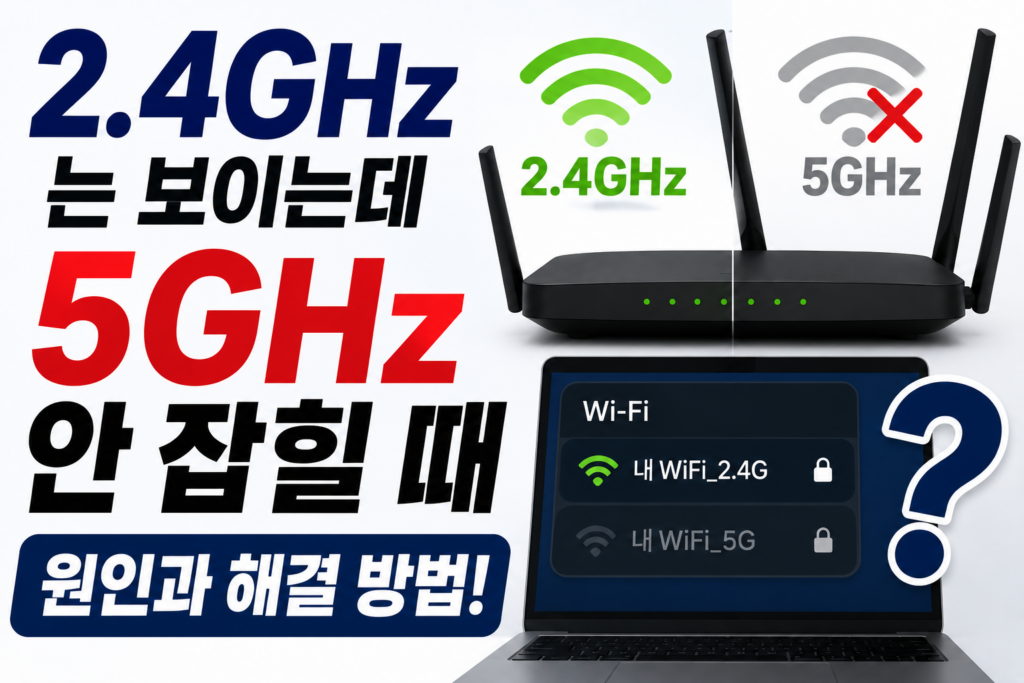
와이파이 목록을 열어보니 2.4GHz 와이파이는 정상적으로 보이는데 5GHz 와이파이만 나타나지 않는 경우가 있습니다.
인터넷 전체가 안 되는 상황과는 조금 다릅니다.
이럴 때는 다른 기기에서도 5GHz가 안 보이는지 → PC가 5GHz를 지원하는지 → 공유기의 5GHz가 켜져 있는지 → 거리 문제인지 순서로 확인하면 원인을 빠르게 좁힐 수 있습니다.
1. 스마트폰에서도 5GHz가 안 보이는지 확인하세요
가장 먼저 같은 장소에서 스마트폰의 Wi-Fi 목록을 열어보세요.
여기서 문제를 두 가지로 나눌 수 있습니다.
스마트폰에서는 5GHz가 보이는데 노트북에서만 안 보인다
→ 노트북의 무선랜 어댑터나 드라이버 쪽을 먼저 확인합니다.
스마트폰에서도 5GHz가 보이지 않는다
→ 공유기의 5GHz 설정이나 신호 상태를 먼저 확인합니다.
이렇게 다른 기기와 비교하는 것만으로도 PC 문제인지 공유기 문제인지 상당 부분 구분할 수 있습니다.

2. 노트북이 5GHz를 지원하는지 확인하세요
스마트폰에서는 5GHz가 정상적으로 보이는데 노트북에서만 안 보인다면 노트북의 Wi-Fi 어댑터가 5GHz를 지원하는지 확인합니다.
Windows 검색창에 cmd를 입력하고 명령 프롬프트를 실행합니다.
그다음 아래 명령어를 입력합니다.
netsh wlan show drivers
결과에서 지원되는 라디오 종류 또는 무선 규격과 관련된 항목을 확인하세요.
일반적으로 802.11a, 802.11ac, 802.11ax와 같은 규격이 지원 목록에 있다면 5GHz 사용이 가능한 무선랜 어댑터일 가능성이 높습니다.
반대로 오래된 장치에서 2.4GHz 규격만 지원한다면 5GHz 네트워크가 목록에 나타나지 않을 수 있습니다.

3. 공유기에서 5GHz Wi-Fi가 켜져 있는지 확인하세요
노트북이 5GHz를 지원하는데 스마트폰에서도 5GHz가 보이지 않는다면 공유기 설정을 확인할 차례입니다.
공유기 관리 화면에 접속해 무선 설정에서
2.4GHz
5GHz
두 주파수 대역이 모두 활성화되어 있는지 확인하세요.
공유기 제조사에 따라 메뉴 이름은 다를 수 있습니다.
예를 들어
무선 설정
Wi-Fi 설정
5GHz 설정
무선 네트워크
등으로 표시될 수 있습니다.

4. 공유기 가까이에서는 보이는지도 확인하세요
5GHz는 2.4GHz보다 일반적으로 벽이나 장애물의 영향을 더 크게 받고 도달 거리가 짧을 수 있습니다.
따라서 공유기와 멀리 떨어진 방에서는 2.4GHz는 보이는데 5GHz만 목록에서 사라지는 상황이 생길 수 있습니다.
노트북이나 스마트폰을 공유기 가까이 가져간 뒤 Wi-Fi 목록을 다시 확인해 보세요.
공유기 가까이에서는 5GHz가 보인다
→ 거리나 벽 등 신호 환경의 영향 가능성
공유기 바로 옆에서도 보이지 않는다
→ 거리 문제보다는 공유기 설정이나 기기 지원 여부를 다시 확인
이렇게 구분할 수 있습니다.
5. 5GHz가 지원되는데 노트북에서만 계속 안 보인다면
스마트폰에서는 5GHz가 잘 보이고 노트북도 5GHz를 지원하는데 노트북에서만 계속 검색되지 않는다면 무선랜 드라이버를 확인해 보세요.
시작 버튼을 마우스 오른쪽 버튼으로 클릭하고 장치 관리자 → 네트워크 어댑터 순서로 들어갑니다.
사용 중인 Wi-Fi 어댑터를 확인하고 제조사에서 제공하는 최신 드라이버가 있는지 확인합니다.
드라이버 문제나 호환성 문제로 특정 Wi-Fi 대역을 제대로 검색하지 못하는 경우가 있기 때문입니다.

빠르게 정리하면
2.4GHz는 보이는데 5GHz 와이파이만 안 잡힌다면
① 스마트폰에서도 5GHz가 안 보이는지 확인
→ ② 노트북의 5GHz 지원 여부 확인
→ ③ 공유기 5GHz 활성화 여부 확인
→ ④ 공유기 가까이에서 다시 검색
→ ⑤ 무선랜 드라이버 확인
순서로 진행해 보세요.
가장 중요한 것은 처음부터 공유기 설정을 바꾸지 않는 것입니다.
스마트폰에서는 5GHz가 보이는데 노트북에서만 안 보인다면 PC 쪽을 먼저 확인하고, 모든 기기에서 5GHz가 안 보일 때 공유기 쪽을 확인하는 것이 빠릅니다.




댓글 0
첫 댓글을 남겨보세요.