
크롬 비밀번호 저장 안될 때, 저장창이 안 뜬다면 이렇게 해보세요
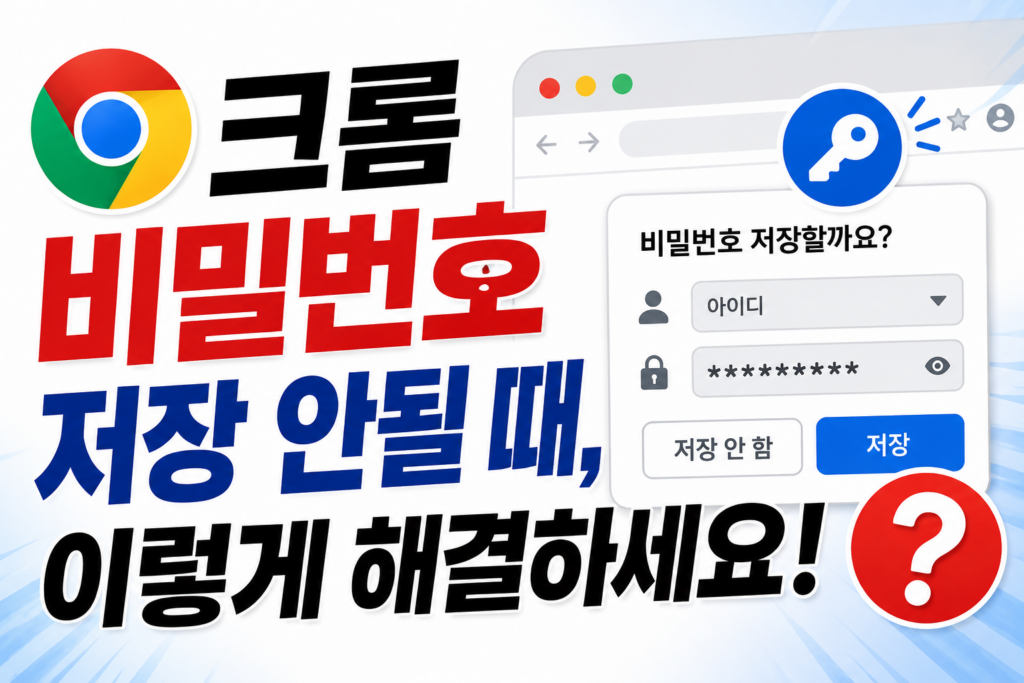
사이트에 로그인했는데 크롬에서 비밀번호를 저장할지 묻는 창이 뜨지 않는 경우가 있습니다.
이럴 때는 크롬을 초기화할 필요 없이 먼저 비밀번호 저장 기능 → 저장 거부 사이트 → 주소창 비밀번호 아이콘 순서로 확인해 보세요.
1. 비밀번호 저장 기능이 켜져 있는지 확인하세요
크롬 주소창에 아래 주소를 입력합니다.
chrome://password-manager/settings
Google 비밀번호 관리자 설정 화면이 열리면 ‘비밀번호 및 패스키 저장 여부 확인’ 항목이 켜져 있는지 확인하세요.
이 기능이 꺼져 있다면 Chrome에서 새로운 사이트에 로그인해도 비밀번호 저장 여부를 묻지 않을 수 있습니다.

2. 특정 사이트만 저장이 안 된다면 ‘거부된 사이트 및 앱’을 확인하세요
다른 사이트에서는 비밀번호 저장창이 뜨는데 특정 사이트에서만 안 뜬다면 이 부분이 중요합니다.
같은 설정 화면인 chrome://password-manager/settings 아래쪽에서 ‘거부된 사이트 및 앱’ 항목을 확인하세요.
예전에 해당 사이트에서 비밀번호 저장을 묻는 창이 나왔을 때 저장을 거부했다면 이 목록에 들어가 있을 수 있습니다.
해당 사이트가 있다면 목록에서 삭제한 뒤 사이트로 돌아가 다시 로그인해 보세요.

3. 저장창이 자동으로 안 뜨면 주소창을 확인하세요
설정은 정상인데 로그인 후 비밀번호 저장창이 자동으로 나타나지 않는 경우도 있습니다.
사이트에서 아이디와 비밀번호를 입력해 로그인한 뒤 주소창 오른쪽의 비밀번호 아이콘을 확인해 보세요.
아이콘이 있다면 클릭한 뒤 비밀번호를 직접 저장할 수 있습니다.
Google 공식 도움말에서도 저장 메시지가 자동으로 나타나지 않을 경우 주소창 오른쪽의 비밀번호 아이콘을 이용해 저장할 수 있다고 안내합니다.
4. 비밀번호 아이콘도 보이지 않는다면?
주소창 오른쪽에 비밀번호 아이콘 자체가 없다면 Google에서는 해당 사이트에 저장되어 있는 기존 비밀번호를 삭제한 뒤 다시 로그인해보는 방법을 안내하고 있습니다.
Google 비밀번호 관리자에서 해당 사이트를 검색해 기존 로그인 정보가 있는지 먼저 확인하세요.
기존 정보가 있다면 필요한 정보를 확인한 후 삭제하고 해당 사이트에 다시 로그인해 저장 여부를 확인합니다.
중요한 비밀번호라면 삭제하기 전에 반드시 본인이 비밀번호를 알고 있는지 확인하세요.
빠르게 정리하면
크롬에서 비밀번호 저장창이 뜨지 않는다면
① 비밀번호 저장 여부 확인 ON
→ ② 거부된 사이트 및 앱 확인
→ ③ 주소창의 비밀번호 아이콘 확인
→ ④ 기존 저장 비밀번호 확인
순서로 진행해 보세요.
특히 모든 사이트에서 저장이 안 되는지, 특정 사이트 하나에서만 안 되는지 먼저 구분하면 원인을 빠르게 찾을 수 있습니다.





댓글 0
첫 댓글을 남겨보세요.